
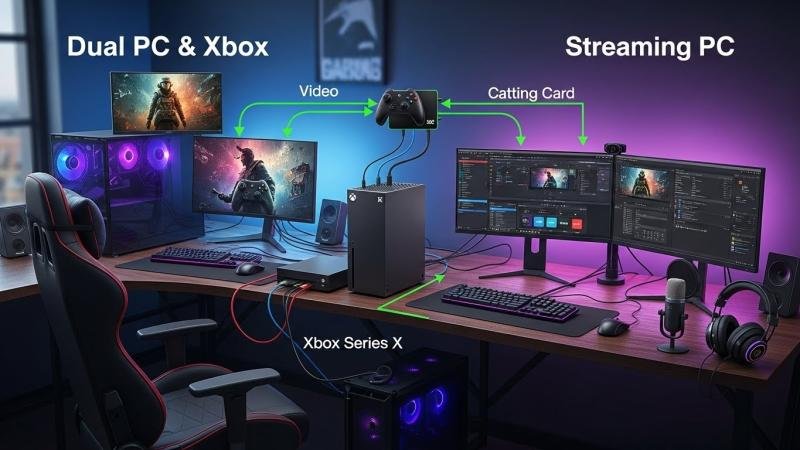
Lo streaming dei tuoi contenuti di gioco è diventato più accessibile che mai, ma per ottenere trasmissioni di qualità professionale è necessaria la giusta configurazione. Una configurazione di streaming dual PC e Xbox è lo standard di riferimento per i creatori di contenuti che desiderano offrire streaming fluidi e di alta qualità senza compromettere le prestazioni di gioco. Questa guida completa ti guiderà attraverso tutto ciò che devi sapere per creare la tua configurazione di streaming definitiva.
● Vantaggio dello streaming su doppio PC
Prima di entrare nei dettagli tecnici, è importante capire perché gli streamer optano per una configurazione con doppio PC. Quando esegui lo streaming da un singolo computer, la CPU e la GPU devono gestire contemporaneamente sia il gioco che la codifica. Questo carico di lavoro suddiviso può comportare la perdita di fotogrammi, prestazioni di gioco ridotte e una qualità dello streaming inferiore. Dedicando un PC ai giochi e un altro allo streaming, massimizzi le prestazioni su entrambi i fronti, garantendo ai tuoi spettatori filmati cristallini mantenendo frame rate competitivi.
● Componenti hardware essenziali
Il tuo PC da gioco dovrebbe dare priorità alle prestazioni grezze. Un processore di fascia alta come Intel Core i7 o AMD Ryzen 7, abbinato a una potente scheda grafica come NVIDIA RTX 4070 o successiva, gestirà i giochi moderni con impostazioni elevate. Punta ad almeno 16 GB di RAM, anche se 32 GB offrono più spazio per i titoli ad alta intensità di memoria.
Non è necessario che il PC per lo streaming abbia la stessa potenza della tua piattaforma di gioco, ma dovrebbe avere una CPU capace di codificare. Un processore Intel Core i5 o AMD Ryzen 5 con una GPU dedicata per la codifica hardware funziona bene. 16 GB di RAM sono sufficienti e avrai bisogno di uno spazio di archiviazione affidabile per registrare i flussi in locale.
Per l’integrazione con Xbox, avrai bisogno di una console Xbox Series X o Series S, insieme a una scheda di acquisizione che supporti la risoluzione e la frequenza fotogrammi che desideri trasmettere in streaming. Elgato HD60 X e AVerMedia Live Gamer 4K sono scelte eccellenti che gestiscono il passthrough 4K e l’acquisizione a 1080p o 1440p.
● Collega la tua attrezzatura
La scheda di acquisizione funge da ponte tra i tuoi dispositivi. Collega l’uscita HDMI della tua Xbox all’ingresso della scheda di acquisizione, quindi esegui un altro cavo HDMI dall’uscita della scheda di acquisizione al monitor. Questa configurazione passthrough ti consente di giocare con latenza zero mentre la scheda di acquisizione invia filmati al tuo PC per lo streaming.
Collega la scheda di acquisizione al tuo PC per lo streaming tramite USB 3.0 o PCIe, a seconda del modello. Le schede di acquisizione PCIe interne offrono in genere prestazioni migliori e latenza inferiore, mentre i modelli USB esterni offrono flessibilità e configurazione più semplice.
Il tuo PC da gioco si connette al PC in streaming anche tramite una scheda di acquisizione. Utilizza lo stesso metodo passthrough HDMI, collegando l’uscita del tuo PC da gioco a un secondo ingresso della scheda di acquisizione, quindi a un monitor. Alcuni streamer utilizzano un unico monitor per i giochi e un secondo per la gestione dello streaming, mentre altri preferiscono display separati per ciascun sistema.
● Configurazione audio
Il routing dell’audio può essere complicato in una configurazione con doppio PC. Ti consigliamo di mixare correttamente l’audio del gioco, il microfono, Discord o la chat di gruppo e qualsiasi fonte aggiuntiva. Un’interfaccia audio o un mixer come GoXLR o Behringer Xenyx aiuta a gestire più sorgenti audio. Collega il microfono al PC per lo streaming e utilizza il mixer per unire l’audio del gioco dalla scheda di acquisizione con la tua voce e qualsiasi musica o avviso.
Per l’audio della chat Xbox, dovrai acquisire la chat del gruppo separatamente. L’uscita audio dell’Xbox può essere divisa utilizzando un estrattore audio HDMI, inviando l’audio sia alle cuffie che al PC in streaming. In alternativa, utilizza l’app Xbox sul tuo PC in streaming per partecipare alla chat del gruppo, ottenendo così un maggiore controllo sui livelli audio.
● Impostazione e configurazione del software
Sul tuo PC per lo streaming, installa software di trasmissione come OBS Studio o Streamlabs OBS. Aggiungi la tua scheda di acquisizione come sorgente video, quindi configura le impostazioni dello streaming in base alla velocità di caricamento su Internet e ai requisiti della piattaforma di destinazione. Per Twitch, 1080p a 60 fps con un bitrate di 6000 kbps offre una qualità eccellente.
Crea scene che alternano il gameplay dell’Xbox, il gameplay del PC e qualsiasi sovrapposizione o feed della fotocamera. La funzione di raccolta scene di OBS ti consente di salvare layout diversi per vari giochi o tipi di contenuto.
Quando imposti la tua identità di gioco, avere un gamertag univoco ti aiuta a distinguerti. Se hai difficoltà a trovare il nome utente Xbox perfetto, dai un’occhiata a questo generatore di gamertag Xbox (https://aifreeforever.com/tools/xbox-gamertag-generator) per un’ispirazione creativa che corrisponda al tuo personaggio di streaming.
● Grafica personalizzata
Gli streaming dall’aspetto professionale richiedono molto più che semplici filmati di gioco. Overlay, avvisi, banner e transizioni conferiscono personalità e raffinatezza al tuo canale. Creare grafica personalizzata da zero può richiedere molto tempo, ma gli strumenti basati sull’intelligenza artificiale hanno rivoluzionato il processo di progettazione. Sfoglia questi generatori di immagini AI (https://aifreeforever.com/image-generators) per creare grafica in streaming, emoticon e contenuti brandizzati unici senza bisogno di competenze di progettazione avanzate.
● Ottimizzazione della rete
Lo streaming richiede una larghezza di banda di caricamento significativa. Metti alla prova la tua connessione Internet e assicurati di avere una velocità di caricamento di almeno 10-15 Mbps per uno streaming affidabile a 1080p. Utilizza una connessione Ethernet cablata sia per i PC che per la tua Xbox per ridurre al minimo la latenza e la perdita di pacchetti. Valuta la possibilità di aggiornare il tuo router a un modello incentrato sui giochi con funzionalità QoS (Quality of Service) che danno priorità al traffico in streaming.
Visita anche: https://homeaccesscenter.co.uk/
● Test e risoluzione dei problemi
Prima della messa in diretta, esegui più flussi di prova per identificare i problemi. Verifica la presenza di problemi di sincronizzazione audio, fotogrammi persi e sovraccarico di codifica. Monitora l’utilizzo della CPU del tuo PC per lo streaming, se supera costantemente l’80%, valuta la possibilità di ridurre la preimpostazione di codifica o la risoluzione. La registrazione locale durante lo streaming fornisce filmati di backup e aiuta a diagnosticare i problemi.
L’impostazione di una configurazione di streaming dual PC e Xbox richiede investimenti in attrezzature e tempo per la configurazione, ma i risultati parlano da soli. I tuoi spettatori apprezzeranno la qualità professionale e potrai goderti i giochi con le massime prestazioni. Inizia con gli elementi essenziali, esegui test approfonditi e perfeziona gradualmente la configurazione in base al feedback degli spettatori e alla tua esperienza. Con dedizione e gli strumenti giusti, potrai trasmettere in streaming come un professionista in pochissimo tempo
Questa versione è stata pubblicata su openPR.